Definisi Email
Email merupakan singkatan dari Electronic Mail,
atau dalam bahasa Indonesia disebut Surat Elektronik, yaitu surat yang pengirimannya menggunakan sarana
elektronik yaitu dengan jaringan internet. SUrat
lektronik atau email memungkinkan kita dapat mengirim naskah teks, gambar, atau
bahkan mengirimkan aplikasi atau file kepada orang lain yang juga memiliki
email (surat
elektronik) dalam waktu yang sangat singkat. Karena email ini menggunakan
jaringan internet, maka alamatnya pun juga menyesuaikan dengan penyedia layanan
email di internet. Contoh penyedia layanan email adalah Yahoo, gmail, Hot Mail
dan masih banyak lagi. Penyedia layanan email email umumnya menyediakan
dua layanan, yaitu layanan berbayar dan layanan gratis.
Perbedaan antara layanan yang email berbayar dan
yang gratis biasanya terletak pada kapasitas ruang untuk penampung email, dan
pemberian nama atau alamat email. Contoh alamat email dari penyedia layanan
email gratis misalnya dari yahoo.com akan menjadi seperti sukijan@yahoo.com,
sukijan merupakan usernamenya sedangkan @yahoo.com adalah nama penyedia
layanannya. Sedangkan email berbayar, pengguna bisa memilih alamat sesuai
dengan keinginanannya tanpa ada tambahan @yahoo.com, misalnya seperti
sukijan@mediasukses.com, asalnya namanya masih tersedia.
a. Cara Membuat Email
1. Langkah paling awal, siapkan koneksi internet, bukan browser, saya
sarankan untuk memakai mozila fire fox, karena lebih enak dan cepat
menurut saya
2. masukan alamatnya urulnya http://mail.google.com/ atau
http://gmail.com atau kamu juga bisa masukan dulu http://google.co.id,
kemudian klik menu gmail pada bagian atas jendela google
3. Kemudian pilih tombol [create an account] atau [sign up ke gmail]
4. Lalu masukan identitas kamu pada formulir pendaftaran, untuk
langkah-langkah pengisian sangat mudah sekali, dan hamper sama dengan
cara pengisian pada layanan email di Yahoo.com, kalau kesulitan dalam
mengisi karena formulir berbahasa inggris, tinggal gantit aja bahasanya
pada pojok kanan sebelah atas jendela formulir pendaftaran. Pilih bahasa
sesukamu,
5. Untuk pengisian verifikasi kata, jika sulit dibaca, bisa diganti
dengan klik pada simbul kecil yang ada disebelah kanan kotak isian
verfikasi kata.
6.Kalau sudah diisi semua, tinggal klik tombol [I accept, Create my
account] atau [Saya menerima. Buatkan akunku].. udah deh selesai
7. untuk mencoba menampilkan emailmu, lansung aja klik tombol [show me account] atau [saya siap – tampilkan account saya]
8. Untuk menghindari serangan spamer terkadang gmail meminta verifikasi
menggunakan SMS handphone kamu, masukkan saja nomor handphone kamu untuk
mendapatkan no verifikasi yang digunakan untuk aktifasi akun Gmail.
jangan kawatir, nomor handphone ini hanya digunakan untuk verifikasi
akun email, oleh google tidak akan diapa-apakan.
masukkan nomor handphone kamu pada kolom yang tersedia kemudian klik Tombol [send verification code to my mobile phone]
sesaat kemudian kamu akan mendapatkan SMS dari google, berisi kode
verifikasi. masukkan nomor kode tersebut pada kolom yang baru saja
tampil.
kemudian klik pada tombil [verify]
9. setelah kamu klik verify, kamu akan menjumpai jendela seperti di bawah ini
klik pada Link yang saya lingkari pada gambar di atas.
10. Kamu akan di bawa ke dalam jendela kotak masuk email kamu, untuk
pertama kali ada satu pesan masuk dari gmail sendiri. Untuk membukanya,
ya tinggal klik aja pesan yang tampil ada kotak masuk.
11.Untuk keluar dari gmail kamu harus klik sign-out, dan jangan langsung
klik exit pada jendela browser kamu. Karena kalau kamu tidak klik
tombol sign-out dulu dan langsung klik exit, nanti suatu saat jika ada
orang lain yang membuka layanan gmail pada komputer yang baru saja kamu
gunakan, maka yang tampil adalah account gmail kamu… bisa bahaya kan????
Hal ini biasanya terjadi ketika akses email di warnet, pengguna
terkadang lupa menekan tombol Sign out. kalau akses internet di komputer
atau laptop pribadi sih tidak masalah, karena yang membuka kan cuma
kamu sendiri
12. Jika sudah sign-up kemudian kamu ingin membuka email lagi,
langkahnya cukup mudah, kamu tinggal akses http://mail.google.com, jika
sudah tampil jendela gmail, masukkan id gmail, dan paswod kamu, kemudian
klik [masuk] maka kamu akan di bawa ke kotak masuk gmail kamu.
sumber :
http://www.ridwanaz.com/teknologi/internet/langkah-cara-membuat-email-di-gmail-google/
b. Jenis Email
I. Dari Mekanismenya
Dalam perkembangannya, email ternyata tidak hanya seperti
yang dideskripsikan pada bagian I. Lebih detil, dari mekanisme pengiriman dan
penerimaannya terdapat beberapa jenis sebagai berikut :
1. POP Email
POP singkatan dari Post Office Protocol. Jalan yang dilalui
sebuah email mirip dengan yang dialami oleh sebuah snail mail, yang mesti
melewati beberapa kantor pos perantara sebelum akhirnya sampai ke tujuan. Akan
halnya dengan email, sebuah email akan melewati beberapa komputer yang berperan
sebagai router atau email server, sebelum akhirnya tiba pada email server yang
ada pada ISP di mana alamat email kita terdaftar.
2. Web-based
Email / email gratisWeb-based Email, atau email berbasis web
dikembangkan dengan tujuan untuk memberikan jasa email kepada orang yang
memiliki akses internet, tetapi tidak memiliki account email sendiri, atau yang
dimiliki bukan akses ke email server, tapi ke sebuah web server.
Jadi, orang yang akan mengirimkan email pertama-tama harus mengikuti prosedur
untuk membuat sebuah account email yang pada umumnya disediakan secara gratis.
Setelah selesai kita akan memiliki sebuah account email dengan user name yang
telah kita tentukan dan domain name yang sudah ditetapkan oleh si pemberi jasa
email gratis ini, termasuk dengan password.
Bila kita akan menulis sebuah email, email tersebut tidak ditulis pada email
client yang konvensional tapi pada sebuah kolom / halaman khusus yang
disediakan untuk itu. Pada kolom / halaman tersebut sudah lengkap tersedua
bagian-bagian yang bisa diklik, untuk mengirimkan, menyimpan, dan sebagainya.
Bila kita akan mengecek apakah ada email yang ditujukan untuk kita maka kita
akan harus masuk ke bagian inbox yang tentu disediakan di halaman tertentu di
website yang memberikan jasa email semacam ini.
Sekali lagi, semuanya tidak menggunakan email client, tapi fasilitas yang
dibuat khusus pada sebuah website. Contoh untuk ini banyak sekali, seperti
hotmail.com, yahoo.com, gmail.com, dll.
3. Email Forwarder
Email Forwarder adalah sebuah fasilitas yang dulu banyak
tersedia secara gratis, tapi kini sudah banyak yang komersial, dalam arti
menuntut kita untuk membayar sejumlah uang tertentu.
Pengertian email forwarder adalah sebuah cara untuk membuat alias dari alamat
email kita yang sebenarnya. Sebagai contoh, alamat email saya yang sebenarnya
adalah, akan tetapi saya masih bisa menerima email dari manapun juga yang
dialamatkan kepada inbox untuk alamat email saya yang asli. Dalam hal ini
adalah sebuah email forwarder, karena semua email yang ditujukan kepada alamat
itu akan diteruskan lagi ke alamat yang sebenarnya
Orang menggunakan email forwarder dengan berbagai macam alasan. Mungkin alamat
email yang sebenarnya dirasakan terlalu jelas menunjukkan identitas seseorang,
seperti ISP yang digunakan, atau negara asal pengirim. Alasan lain boleh jadi
adalah bila seseorang ingin anonim dalam sebuah forum diskusi tertentu, atau
mungkin menggunakan sebuah email forwarder dan dengan identitas yang sama
sekali lain. Ada
pula yang menggunakan email forwarder untuk menghindari kemungkinan menerima
spamming.
II. Dari Segi Format Isi
Pengertian format isi di sini adalah bagaimana penampakan
visual sebuah pesan email. Ada
dua macam yaitu :
1. Plain Text
Dengan plain text, dimaksudkan bahwa tulisan yang kita
ketikkan hanya berupa data dalam format ASCII (American Standard Code for
Information Interchange). Tulisan yang disajikan dalam format plain text sama
sekali tidak memungkinkan kita untuk membuat modifikasi pada tampilan
visualnya, seperti membuat tebal, atau membuat miring sebuah teks, mengganti
warna, ukuran huruf, latar belakang, atau membubuhkan hiasan-hiasan tertentu.
2. HTML
HTML singkatan dari HyperText Mark-up Language, yaitu sebuah
bahasa standard yang digunakan untuk menampilkan / mengatur penampilan
materi-materi informasi di internet. Email yang ditulis dengan menggunakan
format HTML akan memungkinkan isinya disusun secara variatif, mulai dari
pengaturan huruf, warna, lay out, sampai peletakan gambar.
Seringkali bila kita mengirim email ke sebuah forum diskusi / milis ada
himbauan untuk hanya mengirimkan email dalam format plain text saja. Hal ini
disebabkan biasanya email dalam format HTML memiliki ukuran yang lebih besar dari
yang berformat plain text. Alasan lain adalah karena tidak semua orang dalam
sebuah milis menggunakan email client yang bisa menampilkan HTML, sehingga
ketika sebuah email HTML dibuka, isinya hanya serangkaian kode-kode yang tidak
bisa dipahami sama sekali. Sebenarnya hampir semua email client dewasa ini
sudah mendukung format HTML, sehingga kini jarang ditemui keluhan seseorang
yang tidak bisa membaca sebuah email, hanya karena email yang dibacanya itu
dibuat dalam format HTML. Banyak orang yang memang tidak peduli apakah plain
text atau HTML, tapi pertanyaannya ; bila dengan format yang sederhana saja
sudah bisa menyampaikan pesan, mengapa mesti dengan HTML.
c. Cara : Cek, Mengirim, Membalas Email
Cara mengecek mail
1.Pada URL web browser ketik gmail (tekan ctrl+enter) [ ini trik cara cepat buka situs dengan extention .com]
2.Masukkan account gmail anda (boleh hanya nama atau lengkapnama.anda@gmail.com) masukkan password nya
Tips : jika computer yang anda pakai adalah milik pribadi maka anda bisa
member tanda cek list untuk menyimpan password anda secara
otomatis,setiap kali kamu mebuka gmail, tidak perlu mengetikkan
password.Tapi jika anda membuka email di tempat umum/warnet,jangan
sekali-kali mencek tanda ini, karena orang lain bisa membuka email anda,
karena browser menyimpan password anda.
3.Tekan tombol sign in.
sumber :
http://ngenet.web.id/cara-dan-tips-mengelola-gmail.html
Cara mengirim Email di Gmail
Dalam tutorial sebelumnya penulis telah membahas bagaimana
cara mendaftar email di google mail
atau akun google. Pada kesempatan ini penulis akan coba membahas
bagaimana mengirim email menggunakan google mail (gmail). Pada dasarnya,
mengirim email di gmail hampir sama dengan layanan email lainnya baik
itu email berbayar maupun gratisan. Jika Anda sudah memiliki email di
layanan lain, tentunya anda dapat menggunakan layanan gmail. Begitu
pula, jika Anda sudah mengetahui cara mengirim email dengan menggunakan
gmail, Anda juga dapat mengirim email dengan layanan lain. Jika Anda
tidak mengetahui cara mengirim email baik layanan lain maupun gmail,
tidak ada salahnya Anda mengikuti langkah-langkah berikut ini. Untuk
mengirim email dengan menggunakan gmail, silahkan login ke akun gmail
atau akun google Anda di:
mail.google.com, dan setelah login kira-kira tampilannya seperti gambar berikut:
Klik pada
Compose Mail untuk mengirim email:
Masukkan email tujuan pada kotak
To, misanya laodeamirj@yahoo.com. Jika masih ada email tujuan lain, masukkan pada kotak
Cc
yang dipisahkan dengan koma. Memasukkan email tujuan pada kotak Cc
mengakibatkan antara penerima email dapat mengetahui siapa saja yang
menerima email tersebut. Jika tidak ingin diketahui oleh penerima email
bahwa siapa saja yang menerima email tersebut, masukkan email tujuan
lain pada kotak
Bcc. Antara email yang satu dengan email lainnya, pisahkan dengan koma.
Pada subject, masukkan Judul Email Anda, misalnya
Makalah Besaran dan Satuan.
Jika Anda memiliki file lampiran, misalnya Anda akan mengirimkan
makalah Anda pada dosen, guru atau teman Anda, file tersebut dapat Anda
lampirkan pada kotak
Attachments. Klik
Browse untuk memasukkan file lampiran dan akan tampil gambar berikut:
Silahkan cari file yang akan Anda lampirkan, misalnya
Besaran dan Satuan seperti gambar berikut:
Klik pada File yang ingin dilampirkan lalu klik
Open, maka tampilan editor email gmail, akan tampil seperti gambar berikut:
Jika masih ada file yang akan dilampirkan, klik pada Attach More Files
(Lampirkan file yang lain), jika tidak melampirkan file lagi, langkah
selanjutnya adalah mengetikkan isi email pada kotak isi email tepatnya
terletak di bawah Attach More File, misalnya seperti gambar berikut:
Klik
Send untuk mengirim email tersebut dan tunggu beberapa saat hingga Anda melihat gambar berikut:
Tampak pada gambar di atas bahwa terdapat kalimat
You message has been sent, artinya bahwa pesan/email Anda telah terkirim.
sumber :
http://www.naskah.net/2012/06/cara-kirim-email-di-g-mail.html
cara membalas dan meneruskan mail yang anda terima
1.Lihat mail yang anda terima di inbox, klik mail tsb untuk
membukanya,setelah anda baca, jika anda akan membalas maka ketik balas
2.Jika anda hanya ingin meneruskan mail tersebut ke teman anda ketik
forward dan masukkan alamat email tujuan. Tips : jika email yang kamu
terima ada lampiran (attachment) dan kamu ingin memforward email tanpa
lampiran, kamu bisa menghilangkan tanda (V) checklist pada file
attachment.
sumber :
http://ngenet.web.id/cara-dan-tips-mengelola-gmail.html
d. Istilah-istilah di Email
Melihat pentingnya e-mail
karena menggantikan posisi komunikasi surat menyurat, maka ada baiknya
bagi Anda untuk mengenal lebih banyak istilah yang ada di dalamnya.
Tujuannya agar komunikasi melalui e-mail dapat berjalan lancar dan
tentu saja lebih memudahkan pekerjaan penggunanya. Maka dari
itu, berikut ini adalah beberapa istilah umum dalam dunia teknologi
e-mail. Istilah ini diurutkan dalam urutan alfabet:
1. Address
Address yang arti harafiahnya adalah alamat, pada teknologi e-mail
biasanya berarti alamat e- mail yang Anda miliki. Alamat e-mail memiliki
format penulisan yang sudah ditetapkan pada standar RFC 822, di mana
alamat e-mail diawali dengan nama alias, diikuti dengan tanda “@”
(baca et) dan diakhiri dengan penamaan domain yang sudah terdaftar.
Nama alias biasanya adalah nama lengkap Anda yang disingkat, atau
nama julukan Anda, atau nama apapun yang Anda suka. Tanda “@” mutlak
harus berada antara nama alias dengan nama domain. Sedangkan penamaan
domain harus menggunakan nama domain yang sudah terdaftar.
2. Address Book atau Contacts
Address Book atau sering juga disebut Contacts merupakan istilah untuk
daftar nama dan alamat e-mail pada sebuah program e-mail client. Kedua
istilah ini umum digunakan pada berbagai macam e-mail client.
Biasanya isi dari Address Book atau Contacts tidak hanya berupa nama
dan alamat e-mail saja, melainkan informasi kontak tambahan
seperti alamat kantor, alamat rumah, nomor telepon, dan banyak lagi.
3. Attachment
Attachment dalam bahasa Indonesia berarti lampiran. Dalam sistem
e-mail, Attachment merupakan istilah untuk melampirkan dokumen-dokumen
tertentu yang akan dibawa serta pada saat e-mail tersebut dikirim.
Jadi, e-mail yang dikirim tidak hanya sekadar tulisan saja, melainkan
dapat dilampirkan file file tertentu. Ini akan sangat memudahkan Anda
dalam mendistribusikan file-file penting ke pihak lain. Jumlah file
attachment dalam sekali pengiriman e-mail tidak dibatasi, namun yang
biasanya dibatasi adalah ukuran file yang akan dikirim. Jadi
sebaiknya, teliti dulu ukuran file attachment yang diperbolehkan untuk
dikirim sebelum Anda berkirim e-mail.
4. BCC
BCC merupakan kependekan dari Blind Carbon Copy. Istilah ini merupakan
sebuah fasilitas dari sistem e-mail yang memungkinkan penggunanya
melakukan pengiriman e-mail yang sama ke banyak alamat, namun para
penerimanya tidak bisa melihat alamat e-mail yang dituliskan pada
kolom BCC ini. Tujuannya adalah untuk menyembunyikan
alamat-alamat lain yang juga dikirimi e-mail serupa. Yang dapat
melihat alamat pada kolom BCC ini hanyalah si pengirimnya saja.
5. Bounce E-mail
Bounce e-mail mungkin sering Anda alami pada saat menggunakan e-mail.
Bounce e-mail merupakan sebuah istilah untuk e-mail yang tidak berhasil
terkirim ke penerimanya dan terpental balik ke mailbox Anda. Biasanya
e-mail yang balik ke mailbox Anda disertai dengan pesan
pesan pemberitahuan error yang cukup informatif. Pesan error ini berasal
dari e-mail server yang paling dekat dengan server di mana alamat
e-mail tersebut berada. Dengan meneliti pesan bounce ini, sebenarnya
Anda dapat mengetahui penyebabnya mengapa pengiriman email
sampai gagal dilakukan.
6. CC
CC merupakan kependekan dari Carbon Copy, yang artinya adalah
melakukan pengiriman sebuah e-mail yang sama ke banyak alamat. Berbeda
dengan BCC, fasilitas CC ini tidak menyembunyikan alamat e-mail si
penerima lainnya, sehingga semua penerima e-mail dapat melihat
alamat-alamat e-mail dari penerima lainnya. Fasilitas CC ini
tentu sangat memudahkan Anda yang sering mengirim e-mail-e-mail yang
sama ke banyak orang. Namun, yang perlu diperhatikan adalah biasanya
penyedia jasa e-mail membatasi jumlah alamat e-mail yang dimasukkan ke
kolom CC ini.
7. Delivery Receipt
Delivery receipt merupakan sebuah fasilitas dalam sistem e-mail
yang memungkinkan pengirim e-mail menerima informasi bahwa si penerima
e-mail yang ditujunya telah men-download email yang Anda kirim dan
telah disimpan dalam program mail client-nya. Fasilitas ini sangat
berguna bagi Anda yang sering mengirimkan e-mail-e-mail yang
sangat penting dan ingin memonitor kepastian sampainya e-mail
tersebut.
8. Distribution List atau Mailing List atau Groups
Ketiga istilah di atas merupakan fasilitas yang memungkinkan Anda
membuat sebuah alamat e-mail yang mewakili banyak sekali alamat lain di
dalamnya. Dengan demikian, ketika Anda mengirimkan e-mail ke alamat
tersebut, maka secara otomatis semua alamat di belakangnya akan menerima
e-mail yang sama. Fasilitas ini sangatlah populer di kalangan
pengguna Internet sebagai ajang pertukaran informasi antar
sesama. Biasanya mailing list dibuat berdasarkan kesamaan interest
antar sesama anggotanya, atau sebuah kelompok kerja, kelompok sekolah,
dan banyak lagi. Fasilitas mailing list atau group banyak tersedia di
Internet saat ini. Namun yang paling populer adalah fasilitas
dari Yahoo!, yaitu Yahoogroups. Anda dapat menggunakannya secara
cuma-cuma dengan mengakses alamat http://groups.yahoo.com.
9. Domain (Nama Domain)
Domain merupakan sebuah sistem penamaan dalam dunia internet.
Nama domain biasanya digunakan untuk mewakili alamat-alamat IP dari
perangkat jaringan dan server yang berupa angka-angka panjang. Dengan
adanya nama domain, para pengguna Internet tidak perlu mengingat
angka-angka panjang tersebut, cukup mengingat nama domain-nya saja.
10. Draft
Draft biasanya berarti sebuah rancangan e-mail yang sudah ditulis oleh
si pengirim namun belum diselesaikan dan belum bermaksud untuk
dikirimkan. Biasanya fasilitas ini ada pada setiap program mail client
yang ada saat ini.
11. Exchange Server
Exchange server merupakan sebuah nama program buatan Microsoft yang
banyak digunakan untuk membuat sebuah e-mail server. Dengan menggunakan
Exchange server yang berjalan di atas operating system Windows, Anda
dapat membuat e-mail server sendiri. Program-program e-mail server lain
sudah banyak tersedia saat ini seperti Sendmail dan Qmail pada dunia
open source, Lotus Notes keluaran IBM, dan banyak lagi.
12. Filters
Merupakan istilah untuk menyaring email- e-mail yang masuk. E-mail
yang masuk ke mailbox Anda terkadang perlu untuk disaring agar dapat
dibaca dengan lebih nyaman. Biasanya e-mail-e-mail yang disaring adalah
e-mail-e-mail sampah seperti e-mail promosi, e-mail porno, e-mail
penipuan, dan banyak lagi. Penyaringan ini biasanya dilakukan oleh
program mail client, atau jika penyedia jasa memiliki fasilitas
tersebut bisa juga filtering dilakukan di jaringan mereka. Tujuannya
adalah agar link Internet Anda tidak dipenuhi dengan email- e-mail
sampah.
13. Folder
Folder merupakan istilah untuk partisipartisi tempat penyimpanan e-mail
yang diterima. Partisi tersebut dapat digunakan untuk mengelompokkan
e-maile- mail yang masuk. Proses filter dan rule dapat berjalan dengan
sempurna jika ada folder-folder yang memilah-pilah email. Arsip-arsip
e-mail yang masuk menjadi sangat rapi dan nyaman dibaca di kemudian
hari.
14. Forward
Untuk meneruskan sebuah e-mail ke orang lain, carilah istilah ini
pada program e-mail client Anda. Istilah ini memang memiliki arti
melakukan penerusan sebuah e-mail ke penerima lain. Jadi, Anda tidak
perlu susah-susah mendistribusikan e-mail-e-mail yang telah masuk.
15. Headers
Secara harafiahnya headers berarti kepala atau awal. Dalam dunia
e-mail, header berarti kepala e-mail. Sebuah email pasti memiliki kepala
e-mail yang biasanya berisikan informasi-informasi penting. Informasi
mengenai mail server apa yang digunakan untuk mengirim email, jam
berapa e-mail tersebut dikirim, dari mana asal e-mail tersebut,
melalui server-server apa saja e-mail tersebut berjalan, dan banyak
lagi. Semua informasi tersebut dapat dilihat dari header sebuah e-mail.
Sangat penting untuk keperluan troubleshooting atau penyidikan.
16. HTML email
Jika Anda melihat sebuah e-mail berisikan beberapa gambar dengan
teks-teks bervariasi warna dan ukurannya, kemungkinan besar Anda sedang
membaca sebuah HTML e-mail. E-mail jenis ini dibuat dalam format dan
coding yang sama dengan sebuah halaman web, membuat pembaca e-mail-nya
merasa nyaman ketika membaca e-mail tersebut.
17. IMAP
IMAP kependekan dari Internet Messege Access Protocol merupakan
sebuah metode pengaturan e-mail-e-mail yang Anda terima beserta sistem
folderfoldernya di mana e-mail tersebut ditampung dalam sebuah server.
18. Inbox
Inbox merupakan istilah untuk kotak suratelektronik yang menampung
pesan-pesan e-mail yang Anda terima. Folder Inbox ini umumnya ada di
semua program e-mail client yang ada saat ini, atau juga
dalam webmail-webmail yang umum digunakan.
19. Junk Mail
Junk mail dapat berarti juga e-mail sampah, yaitu email-email yang
dianggap tidak perlu bahkan mengganggu oleh si penerimanya. Biasanya
yang termasuk dalam kategori Junk mail bisa berupa email iklan dan
promosi, e-mail penipuan, e-mail nyasar, e-mail notifikasi yang
tidak perlu, dan banyak lagi.
20. Mailbox
Istilah Mailbox biasanya digunakan untuk menyatakan sebuah account
e-mail dengan kapasitas penampungan tertentu yang dibuat di mail server
dari penyedia jasa Internet.
21. Mail Client
Mail client adalah istilah yang digunakan untuk menyebut sebuah program
penarik dan pengirim e-mail yang biasanya harus diinstal dalam PC
yang Anda gunakan. Program mail client ini sangat banyak sekali
beredar di pasaran. Ada yang gratis dan ada pula yang mengharuskan
Anda membayar untuk dapat memilikinya. Program mail client yang
merupakan bawaan dari operating system Windows adalah Outlook Express.
22. Mail Server
Sesuai dengan namanya, mail server merupakan seperangkat server atau
PC dengan program khusus untuk melayani proses pengiriman dan
penerimaan email. Server atau PC yang diinstali
program tersebut akan bekerja meneruskan, menarik, menerima, dan
mendistribusikan e-mail-e-mail para penggunanya. Tersedia program
cukup banyak untuk membuat sebuah mail server. Pada Windows, Microsoft
Exchange merupakan program mail server yang banyak digunakan. Di Linux
dan sistem open source juga banyak program sejenis, seperti Qmail,
Sendmail, dan banyak lagi.
23. Mail Transfer Agent (MTA)
MTA merupakan istilah untuk seperangkat sistem yang terdiri dari
server dan program yang bertugas meneruskan atau menghantarkan pesan
e-mail. Ketika MTA menerima pesan e-mail dari para penggunanya, pesan
tersebut ditampung sementara olehnya untuk dianalisis siapakah penerima
dari pesan e-mail ini. MTA akan melakukan dua aksi, menghantarkannya
langsung ke mailbox penggunanya (alamat e-mail lokal yang ada dalam
server atau jaringan lokal), atau meneruskan ke MTA lain yang menyimpan
mailbox dari alamat yang dituju (menjalankan proses routing email).
24. Outbox
Outbox merupakan lawan kata dari Inbox. Outbox berarti juga folder
atau tempat penampungan sementara e-mail-e-mail yang mau dikirimkan
oleh pengguna. Folder Outbox biasanya ada pada kebanyakan program mail
client. Isi dari folder ini biasanya hanya sesaat karena jika e-mail
sudah terkirim, maka e-mail tersebut sudah tidak berada di folder
ini lagi.
25. Outlook
Outlook merupakan nama sebuah program mail client yang ada pada
operating system Windows. Program Outlook terbagi menjadi dua jenis,
Outlook Express yang merupakan programstandar yang langsung ada pada
Windows ketika Anda menginstalnya. Satu jenis lagi adalah Microsoft
Outlook yang merupakan program bawaan dari Microsoft Office. Outlook
merupakan program mail client yang cukup luas digunakan saat ini.
26. Plain-text Mail
Jika Anda menerima e-mail yang hanya berisikan teks dengan satu jenis
font saja tanpa ada gambar atau objek laindi dalamnya, kemungkinan
besar Anda telah menerima Plain-text mail, istilah untuk e-mail yang
hanya berformat teks saja. Kelebihan dari e-mail jenis ini dapat
dikirim dan diterima dengan lebih cepat karena berukuran kecil
dan sederhana. Kekurangannya adalah
kurang informatif tanpa gambar dan objek lain di dalamnya.
27. POP3
POP merupakan kependekan dari Post Office Protocol, sedangkan angka
3 menunjukkan nomor versinya. POP3 merupakan sebuah protokol yang
digunakan untuk proses penerimaan email. Jika ingin menarik e-mail dari
ISP atau penyedia jasa e-mail ke komputer Anda, maka Anda harus
memasukkan alamat server POP3 milik mereka. Servis POP3 umumnya
menggunakan port komunikasi TCP 110.
28. Preview Pane
Preview pane biasanya berada dalam program mail client seperti
Outlook, Evolution, dan banyak lagi. Preview pane adalah sebuah halaman
preview yang digunakan untuk membaca pesan e-mail tanpa harus membuka
satu halaman baru. Kebanyakan program mail client memungkinkan Anda
untuk menonaktifkan halaman preview pane ini.
29. Sent Items
Sent items biasanya merupakan nama dari sebuah folder pada program mail
client seperti Outlook dan yang lainnya. Folder ini berisikan
pesan-pesan e-mail yang telah berhasil Anda kirimkan ke
tujuannya. Ketika belum berhasil, pesan tersebut berada pada folder
Outbox, sesaat setelah berhasil maka pesan tersebut akan langsung berada
di folder Sent items.
30. Signature
Signature atau tanda tangan memiliki arti dan kegunaan yang sama
dalam komunikasi e-mail. Signature pada email biasanya berupa identitas
pengirim yang harus selalu dituliskan diakhir pesan email. Untuk
membuat Anda tidak mengetik berulang-ulang, biasanya disediakanlah
fasilitas pembuat signature pada program mail client. Signature dapat
dibuat dalam bentuk teks biasa, dalam format HTML atau dalam
bentuk file gambar. Setelah signature dibuat, pasangkan pada setiap
e-mail yang Anda kirim, maka tidak perlu repot-repot lagi membuatnya
pada setiap e-mail.
31. SMTP
Simple Mail Transfer Protocol merupakan kepanjangan dari SMTP.
Fungsinya adalah sebagai protokol yang mengatur pengiriman pesan-pesan
e-mail. Jika Anda membuat mail server sendiri untuk melakukan
pengiriman, pasti Anda harus mengaktifkan servis SMTP dengan nomor port
TCP 25 pada server tersebut. Ketika Anda ingin mengirimkan sebuah
pesan e-mail, maka kali pertama yang dilakukan program mail client
adalah menghubungi server yang membuka servis SMTP. Setelah komunikasi
terjalin, pesane-mail langsung diteruskan ke server
tersebut. Kemudian pada server SMTP, pesan e-mail tersebut akan diteruskan ke alamat yang dituju.
32. Vacation Messege
Pernahkah Anda menerima pesan balasan dari orang yang Anda kirimi
e-mail yang menyatakan orang tersebut sedang tidak berada di kantor
atau sedang berlibur, atau yang sejenisnya? Jika pernah, maka Anda
telah menerima Vacation message dari orang yang Anda kirimi tersebut.
Fasilitas ini memang sangat berguna untuk menginformasikan kepada
pengirim e-mail bahwa Anda sedang tidak bisa membaca e-mail karena satu
dan lain hal. Dengan adanya pesan ini, maka si pengirim tidak
perlu menunggu-nunggu balasan e-mail dari si penerimanya.
33. Web-based E-mail
Jika Anda pernah membuka halaman web
mail milik Yahoo! atau Gmail, maka tidak salah lagi halaman
tersebut merupakan halaman web khusus untuk melayani Anda untuk
mengirim dan menerima email. Web-based e-mail ini memudahkan Anda
untuk membaca dan mengirim e-mail karena tidak perlu dilakukan di
komputer yang menjalankan program mail client. Di manapun asalkan Anda
terkoneksi dengan internet, e-mail-e-mail Anda bisa dibaca dan
dikirim melalui account e-mail Anda. Kenali Istilah Kenali
Fungsi Karena teknologi e-mail merupakan sebuah teknologi yang boleh
dikatakan mengubah gaya hidup manusia modern saat ini dalam
berkomunikasi, maka banyak istilah dan fasilitas baru yang muncul. Jika
pada proses pengiriman surat biasa tidak ada istilah dan
fasilitas ini, maka Anda akan banyak menemukannya di proses pengiriman
e-mail. Untuk itu, tidak ada salahnya untuk Anda mengenal dan
mengetahui beberapa istilah-istilah penting yang umum digunakan dalam
teknologi e-mail. Keuntungannya adalah Anda menjadi bertambah lancar
dan fasih menggunakan e-mail untuk berkomunikasi.
e. Etika Penulisan Email
Netiket
atau Nettiquette, adalah etika dalam berkomunikasi melalui e-mail.
Seperti halnya berkomunikasi melalui surat atau bertatap muka,
berkomunikasi dengan e-mail butuh tatacara sendiri. Bisa dibayangkan. Hampir setiap hari ada jutaan e-mail dikirimkan dan diterima oleh begitu banyak orang. Maka
salah-salah kata, bisa berarti fatal. Tapi memang sangat menyebalkan,
jika kita menerima pesan e-mail yang pengirimnya menggunakan huruf
kapital, mengirim kembali seutuhnya pesan-pesan yang kita kirimkan,
atau menjawab pertanyaan panjang kita, dengan ucapan, "saya kira
begitu", atau "betul." Nah, untuk mencegah hal itu terjadi, ada baiknya
kita mengetahui beberapa di antaranya :
- Jangan terlalu banyak mengutip.
- Perlakukan e-mail secara pribadi.
- Jangan gunakan huruf kapital.
- Jangan Membicarakan Orang Lain.
- Jangan gunakan CC.
- Jangan gunakan format HTML
- Jawablah Secara Masuk Akal
sumber: http://smpn2bantarujeg.blogspot.com/2009/05/etika-penulisan-email.html
f. Mailing List
Diskusi dan interaksi antarmanusia dapat dilakukan melalui jaringan
Internet. Salah satu media yang paling sederhana untuk melakukan diskusi
adalah e-mail menggunakan jasa mailing list server yang dapat menampung
ribuan orang dalam berdiskusi melalui e-mail sekaligus.
Pada tahun 1987-1988, ketika Internet masih belum berkembang seperti
sekarang ini, sekelompok kecil mahasiswa Indonesia di
Berkeley,California, Amerika Serikat membentuk mailing list Indonesia
yang pertama dengan alamat e-mailindonesians@janus.berkeley.edu.
Berawal dari milis pertama di Janus diskusi-diskusi antar teman-teman
mahasiswa Indonesia diluar negeri pemikiran alternatif berserta
kesadaran masyarakat ditumbuhkan. Pola milis ini ternyata terus
berkembang dari sebuah milis legendaris di janus, akhirnya menjadi
sangat banyak sekali milis Indonesia terutama di host oleh server di ITB
& egroups.com. Milis ini akhirnya menjadi salah satu sarana yang
sangat strategis dalam pembangunan komunitas di Internet Indonesia.
Persatuan komunitas pelajar dan mahasiswa Indonesia di luar negeri
terbentuk dengan adanya fasilitas diskusi maya ini. Awal diskusi sangat
membangun dan berjiwa nasionalis. Tema-tema yang diangkat lebih banyak
mengenai dialog antarumat beragama.
Beberapa Jenis Milis di Indonesia
Di samping mailing list bertema keagamaan, juga banyak terbentukmailing list Indonesia yang sifatnya keilmuan seperti:
1. pau-mikro@ee.umanitoba.ca – yang di kemudian hari menjadimailing list awal para hacker (peretas) Indonesia.
2. ids@listserv.syr.edu - jaringan kajian pembangunan Indonesia.
Dengan adanya Internet di Indonesia pada tahun 1993-1994 dan kepulangan
para mahasiswa yang belajar di luar negeri ke Indonesia,mailing list
Indonesia secara bertahap terbentuk di Indonesia. Dua buahkomputer
Pentium II di Institut Teknologi Bandung (ITB) yang merupakan sumbangan
Alumni Institut Teknologi Bandung telah menyumbangkan banyak jasanya
untuk pembentukan awal komunitas maya Indonesia sehingga jumlahnya
mencapai ratusan mailing list. Beberapa mailing listyang bertahan di ITB
sampai hari ini adalah itb@itb.ac.id dandosen@itb.ac.id.
Sebagian besar mailing list di atas telah menjadi sejarah. Keberadaan
dan arsip banyak mailing list Indonesia di masa lalu dulu dapat dilihat
di
• http://www.umanitoba.ca/indonesian/milis.html , atau
• http://www.airland.com/id/komputer/milis.html .
Pada hari ini, forum komunitas maya Indonesia lebih banyak bertumpu pada
fasilitas gratis yang diberikan oleh yahoogroups.com yang dapat diakses
di http://groups.yahoo.com/ dan Google pada
mesinhttp://groups.google.com/. Di Indonesia jasa diskusi mailing list
gratis dilakukan oleh mesin http://groups.or.id/ yang diletakan di
Internet Service Provider CBN.
Cara Menggunakan
1. Mendaftar pada group yang diminati, biasanya terdapat pada
yahoogroups.com. Pada tahap ini anggota baru akan diminta mengisi
database agar informasi dari semua anggota terangkum dengan rapi.
2. Mengirim pesan ke milis jika ada sesuatu yang ingin disampaikan
seperti info lomba, berita kesehatan, dan lain-lain. Setiap anggota
milis berhak menulis apa saja di milis asalkan berita tersebutakurat.
sangat membantu anda berlangganan dengan orang lain.
Kegunaan Milis
Melalui milis, dapat diketahui beragam informasi, mulai dari
lowonganpekerjaan, lowongan magang, hingga berita-berita terbaru
mengenai suatu isu yang sedang hangat diperbincangkan.
Ciri Khas Milis
Milis dapat dikatakan mirip dengan forum internet karena sama-sama
merupakan situs perkumpulan suatu kelompok dengan ketertarikan yang
sama. Perbedaan milis dengan forum internet terletak pada adanya
notifikasi yang didapat anggota milis pada email mereka masing-masing.
Anggota milis dapat memilih apakah ia ingin setiap tulisan terbaru di
milis masuk ke dalam notifikasi email mereka atau tidak.
Sebuah ''mailing list'' hanyalah merupakan daftar dari alamat
''e-mail''orang yang tertarik pada subjek yang sama, adalah anggota
darikelompok kerja yang sama, atau yang mengambil kelas bersama-sama.
Ketika seorang anggota daftar mengirim catatan ke grup alamat khusus,
e-mail akan disiarkan ke semua anggota daftar. Kunci keuntungan dari
milis atas hal-hal seperti diskusi berbasis web adalah bahwa sebagai
pesan baru akan tersedia mereka segera disampaikan kepada para peserta
’kotak surat’.
Sebagian besar anggota milis merasa info-info dari milis tersebut hanya
dapat memenuhi muatan email sehingga banyak yang memilih untuk tidak
mendapatan notifikasi dari setiap info terbaru dari milis. Padahal,
tidak semua orang sempat mengecek pembicaraan terbaru di milis sehingga
notifikasi di email sebetulnya mempermudah anggota suatu milis agar
mereka tak ketinggalan satu info pun.
Dua macam milis
Ada dua macam pengertian jenis milis.
1. Sebagai daftar pengumuman, di mana sebuah "mailing list" yang
digunakan banyak orang sebagai penerima untuk buletin, majalah atau
iklan. Secara tradisional, hal ini dilakukan melalui sistem pos, tetapi
dengan munculnya e-mail, milis elektronik menjadi populer.
2. Sebagai sarana yang memungkinkan anggota untuk melakukan meng-unduh
dan memuat data yang didapat kemudian disiarkan ke semua anggota milis
lain. Kategori kedua ini biasanya dikenal sebagai daftar diskusi.
Listwashing Listwashing (pembersihan data) merupakan sebuah prosesdi
mana data individu dalam entri milis dihapus. entri data yang dihapus
ini biasanya berisi alamat e-mail atau nomor telepon dari orang-orang
yang belum secara sah mendaftar dalam milis tersebut. Sebuah entri
dihapus dari daftar setelah keluhan diterima. Hal ini dilakukan karena
seringkali ada e-mail berisi spam atau info-info yang dianggap tidak
penting oleh orang yang mengajukan keluhan. Semua e-mail tersebut
memenuhi kotak masuk (inbox) orang tersebut sehingga ia merasa terganggu
dan merasa berhak meminta agar semua e-mailtersebut tidak dimasukkan
lagi ke dalam milis.
Kelebihan
1. Semua anggota di suatu milis dapat menerima informasi-informasi yang
hanya disiarkan di milis tersebtu karena ketika seorang anggota di dalam
daftar mengirim catatan ke grup tersebut, e-mail akan disiarkan ke
semua anggota daftar.
2. Para anggota milis akan selalu merasa terkinikan (up-to-date) dengan
adanya diskusi berbasis web ini, yang membuat setiap berita yang masuk
ke dalam milis menjadi pesan baru di setiapinbox anggotanya.
Kekurangan
1. Milis kurang praktis untuk beberapa hal. Misalnya, setiap e-mailyang
terkirim ke milis akan terkirim juga ke alamat e-mail pengirim. Apabila
seseorang jarang membacanya, maka inbox e-mail yang bersangkutan akan
penuh terisi milis. Padahal, kapasitas email sangat terbatas. Full inbox
juga dapat membuat pesan-pesan non-milis terselip, sehingga tidak
terbaca. Padahal, pesan tersebut bisa jadi sangat penting.
2. Milis tidak bersifat interaktif untuk diskusi karena seseorang tidak
dapat menggolongkan pesan berdasarkan temanya. Misalnya, untuk
komunikasi internal sebuah organisasi, seseorang memerlukan semacam
direktori, sehingga wacana atau informasi untuk bidang hubungan
kemasyarakatan (humas) tidak bercampur dengan kesekretariatan. Atau
agenda-agenda yang menjadi program humas dapat dibahas lebih terperinci.
3. Milis merepotkan pengguna jika harus me-reply (menjawab) suatu pesan
karena harus menyertakan pesan sebelumnya yang telah di-reply. Jika
tidak, sulit bagi orang lain untuk mengetahui pesan mana yang sedang
seseorang respons. Karena saat ini pengguna milis terpusat pada jasa
yahoogroups.com, pengaksesan menjadi sangat lambat. Banyak lebar pita
internasional tersedot karena hal tersebut.
sumber :
http://id.wikipedia.org/wiki/Milis


 7. Jika anda tadi melewati langkah no. 6 diatas, maka daftar teman anda
masih kosong. Anda harus menambahkan nama atau email teman yang ingin
anda jadikan teman chat anda di Yahoo Messanger ini secara manual. Klik Tombol “Add Contact”
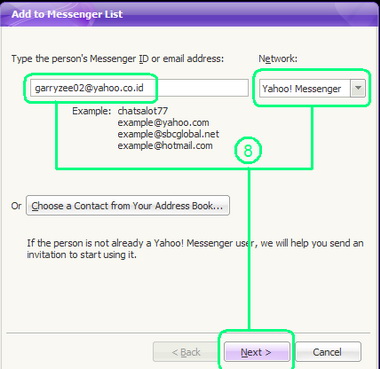
 8. Tambahkan nama teman yang akan ditambahkan. Disini saya ambil contoh
akan tambah kontak dengan garryzee02@yahoo.co.id. Atau bisa juga hanya
menuliskan nama garryzee02 saja, jika itu adalah id YM nya. Kemudian klik tombol “Next”.
 9. Kemudian pilih kategori pertemanan anda. Anda juga bisa mengisikan
nama baru kategori pertemanan anda, Misal : Sahabat, Keluarga, Kenalan
dengan mengetiknya langsung di kotak tersebut. Anda juga bisa
menambahkan pesan perkenalan, dengan mengisi kotak introduction seperti contoh di gambar bawah. Jika sudah selesai, klik tombol “Next”.
 10. Anda harus menunggu konfirmasi pertemanan anda dengan pihak yang
bersangkutan, diterima atau ditolak. Begitu pula sebaliknya, anda bisa
menerima atau menolak ajakan pertemanan dari orang lain. Jika sudah
selesai klik tombol “Finish”.
 11. Tampilan YM anda jika teman anda sudah menerima dan mengkonfirmasi ajakan pertemanan dari anda.
 12. Status online akan ditunjukkan dengan lambang bulat kuning. Jika
berwarna abu-abu, berarti teman anda tersebut tidak online. Klik kiri dua kali di nama teman anda untuk memulai percakapan dengan teman anda, atau bisa juga dengan menggunakan klik kanan pada nama teman anda, kemudian klik Instant Message.


 Dibawah ini juga ada tampilan ajakan pertemanan dari orang lain.
 Apa saja sih yang bisa dilakukan dengan yahoo messanger? Berikut ini adalah fitur-fitur dari Yahoo Messenger :